
Dokumentenlenkung: Jedes Dokument zeigt seinen gültigen Stand
Wer lenkt ein Dokument, wann wurde es zuletzt geprüft, und welche Fassung gilt gerade? In Copiki steht die Antwort am Dokument selbst, nicht in einer Lenkungsliste daneben.
Woran Dokumentenlenkung im Fileshare scheitert
Die Lenkungsliste ist eine Excel-Datei, die jemand pflegen muss. Das Dokument liegt woanders. Früher oder später laufen beide auseinander, und dann ist die Lenkung nur noch auf dem Papier vorhanden.
Im Audit fällt das sofort auf: Der Auditor greift ein Dokument heraus und fragt, wer es freigegeben hat und wann es das nächste Mal geprüft wird. Wenn die Antwort erst aus einer zweiten Datei geholt werden muss, ist die Frage schon halb beantwortet.
Was Copiki dafür übernimmt
Die Dokumentenlenkungsbox
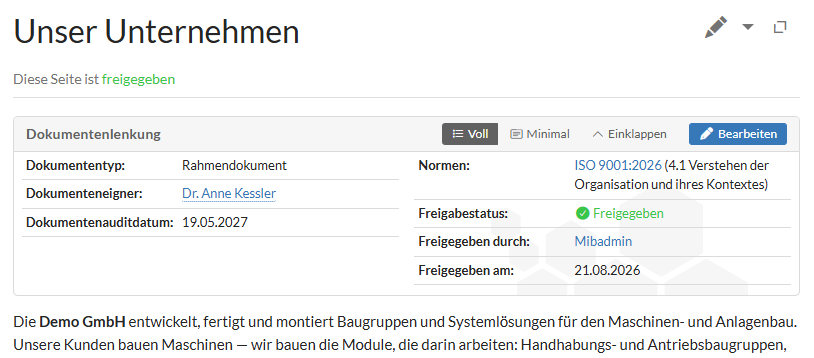
Jedes gelenkte Dokument trägt eine Lenkungsbox mit Dokumentart, Eigner, Freigabestatus, Prüftermin und Normbezug. Sie steht am Dokument, nicht in einer Liste daneben.
Dokumentarten statt Ordnernamen
Prozesssteckbrief, Arbeitsanweisung, Rahmendokument, Formular: Die Dokumentart ist eine Eigenschaft des Dokuments. Jede Auswertung im System kann danach filtern.
Rechte auf Namensraum-Ebene
Personalunterlagen, Managementbewertungen oder Auditberichte liegen in eigenen Bereichen mit eigenen Leserechten, im selben System und ohne zweites Laufwerk.
Lückenlose Versionierung
Jede Änderung bleibt erhalten, mit Zeitpunkt, Person und Vergleich zur Vorfassung. Ältere Stände verschwinden nicht, sie treten nur zurück.
Blick ins System
Dokumentenlenkungsbox an einem freigegebenen QM-Dokument
Zeigt Dokumentart, Eigner, Freigabestatus mit Datum und den nächsten Prüftermin direkt am Dokument.
Dokumentenlenkung nach ISO 9001: sechs Funktionen im Detail
Die Lenkungsbox macht den Stand sichtbar. Gelenkt wird ein Dokument aber über seinen ganzen Lebenszyklus, vom Entwurf über Freigabe, Verteilung und Änderung bis zum Umgang mit veralteten Ständen. Dafür bringt Copiki diese Funktionen mit.
Entwürfe bleiben Entwürfe - bis zur Freigabe
Ein Dokument in Überarbeitung ist kein gültiges Dokument. In Copiki legen Sie fest, welche Gruppen Entwurfsversionen sehen dürfen. Alle anderen bekommen ausschließlich die freigegebene Fassung angezeigt. Eigner und Prüfer arbeiten am Entwurf weiter, ohne dass er im Unternehmen kursiert; ein Status am Seitenkopf zeigt Berechtigten, dass ein Entwurf existiert, und sie wechseln mit einem Klick zwischen beiden Fassungen.
So arbeitet niemand versehentlich nach einer ungeprüften Anweisung, und Sie müssen dafür nichts verschieben, sperren oder doppelt ablegen.
Einfaches und schnelles Finden dank QR-Code
Jede Seite in Copiki hat ihren eigenen QR-Code. Er ist mit einem Klick erzeugt, ausgedruckt und dort angebracht, wo gearbeitet wird: an der Maschine, im Aushang, auf dem Deckblatt des Papierordners. Ein Scan mit Handy oder Tablet führt direkt dorthin, wo die gültige Fassung steht, statt auf eine Kopie, die seit Monaten niemand aktualisiert hat.
QR-Codes lassen sich auch in Seiten einbetten, etwa für Aushänge, die Sie aus Copiki als PDF exportieren.
Berechtigungen verteilen: Lese- und Schreibrechte je Bereich
Personalunterlagen, Managementbewertungen oder vertrauliche Projektdokumente gehören nicht vor jedes Auge. In Copiki vergeben Sie Lese-, Schreib- und Freigaberechte je Bereich, über Gruppen und Rollen in einer Verwaltungsoberfläche. Ein IT-Projekt braucht es dafür nicht. Die Controlling-Ablage liest nur das Controlling; wer neu ins Team kommt, bekommt mit seiner Gruppe automatisch die passenden Rechte.
Weil die Rechte am Bereich hängen und nicht an Ordnerkopien, gibt es kein zweites Laufwerk, auf dem dieselben Dokumente ungeschützt liegen.
Änderungen überwachen: benachrichtigt statt überrascht
Jeder Mitarbeiter kann einzelne Dokumente, ganze Bereiche oder Kategorien beobachten. Erscheint eine neue freigegebene Version, kommt die Benachrichtigung ins System, auf Wunsch auch per E-Mail: sofort, täglich oder wöchentlich gebündelt.
Was sich geändert hat, bleibt nachvollziehbar: Die Versionsgeschichte zeigt zu jedem Stand, wer ihn bearbeitet hat, wer ihn freigegeben hat und wann. Zwei Fassungen lassen sich auf Knopfdruck vergleichen.
Archivierung veralteter Versionen
Wird eine neue Fassung freigegeben, verschwindet die alte aus dem Umlauf, aber nicht aus dem System. Angezeigt wird nur noch die gültige Version; die unbeabsichtigte Verwendung veralteter Dokumente ist damit systemseitig verhindert, wie die ISO 9001 es fordert. Jeder frühere Stand bleibt mit Freigabedatum, Person und Kommentar erhalten und ist über die Versionsgeschichte jederzeit abrufbar.
Fragt der Auditor, was im März galt, ist die Antwort ein Klick – kein Gang ins Archiv.
Lesebestätigung: der Nachweis, dass Dokumente bekannt sind
Eine Arbeitsanweisung wirkt erst, wenn sie gelesen wurde. Für Pflichtdokumente holt Copiki die Lesebestätigung aktiv ein: Zugewiesene Mitarbeiter bestätigen mit einem Klick, dass sie die Seite vollständig gelesen haben. Nach jeder neuen Freigabe fordert das System die Bestätigung automatisch neu an und erinnert, wenn sie ausbleibt.
Als QM-Beauftragter sehen Sie in einer Übersicht, wer bestätigt hat und wer nicht. Im Audit weisen Sie damit nach, dass Ihre Vorgabedokumente im Unternehmen angekommen sind.
So läuft die Lenkung ab
01
Anlegen
Ein neues Dokument entsteht aus einer Vorlage und bekommt dabei Dokumentart, Eigner und Prüfintervall mit.
02
Prüfen
Der Eigner wird zum Prüftermin erinnert. Der Entwurf ist nur für Berechtigte sichtbar; bis zur Freigabe gilt die bisherige Fassung.
03
Freigeben
Die Freigabe wird protokolliert, die Lenkungsbox zeigt den neuen Stand mit Datum. Ab jetzt sehen ihn alle Mitarbeitenden.
04
Nachweisen
Der PDF-Export trägt den Freigabestempel mit Datum und Revision. So bleibt das Dokument auch außerhalb des Systems nachweisfähig.
Ihre Dokumentenlenkung ist nicht mehr eine Liste, die jemand pflegen muss, sondern eine Eigenschaft jedes Dokuments.
Demo
Sehen Sie Copiki an Ihren eigenen Unterlagen
Gemeinsam mit einem unserer Experten sehen Sie, wie Ihre Dokumentenlenkung in Copiki aussieht.
Kostenlos und unverbindlich · 15, 30 oder 60 Minuten · Termin direkt online wählen
Lieber erst eine Frage stellen? Schreiben Sie uns. Antwort an Werktagen binnen 24 Stunden.
So läuft es ab
-
1Termin wählen
15, 30 oder 60 Minuten, direkt im Kalender buchbar. Der 30-Minuten-Termin ist der übliche Einstieg.
-
2An Ihren Themen entlang
Wir zeigen das System an Ihrer Norm, Ihren Prozessen und Ihrer Dokumentenlage, nicht an einem Musterbetrieb.
-
3Sie entscheiden
Sie bekommen eine ehrliche Einschätzung, ob Copiki zu Ihrer Lage passt.