
Wissen finden, ohne zu wissen, wo es liegt
Die Arbeitsanweisung gibt es, das Formular auch, und irgendwo ist geregelt, wer beim Wareneingang was prüft. In Copiki tippen Sie ein Stichwort und sehen die ersten Treffer, bevor Sie fertig getippt haben: aus den Seiten und aus den Dateien, die daran hängen. Angezeigt wird nur, was Sie auch öffnen dürfen.
Warum im Laufwerk niemand etwas findet
Im Laufwerk sucht man nach Dateinamen. Wer die Arbeitsanweisung zur Wareneingangsprüfung braucht, muss wissen, dass sie „AA_WE-Pruefung_v3_final.docx“ heißt und bei der Logistik liegt, nicht bei der Qualitätssicherung. Liegen dort drei Fassungen, stellt sich gleich die nächste Frage: Welche davon gilt?
Also fragt man die Kollegin, die es weiß. Das klappt, solange sie da ist. Dem neuen Mitarbeiter hilft es wenig, er weiß noch nicht, wen er fragen soll.
Was die Suche in Copiki kann
Treffer schon beim Tippen
Schon während Sie tippen, schlägt das Suchfeld passende Seiten und Dateien vor, den besten Treffer zuerst. Oft reicht ein halbes Wort.
Bis in die Dateianhänge
Durchsucht wird auch, was in angehängten Dateien steht: PDF, Word, Excel, PowerPoint und OpenDocument. Der Satz auf Seite vier des PDFs wird gefunden.
Filter statt Trefferwüste
Die Trefferliste lässt sich nach Bereich, Kategorie oder Dateityp eingrenzen und nach Relevanz, Name oder letzter Änderung sortieren.
Nur, was Sie sehen dürfen
Die Suche hält sich an Ihr Rechtekonzept, schon bei den Vorschlägen im Suchfeld. Personalunterlagen oder Auditberichte erscheinen bei niemandem, der sie nicht öffnen darf.
Suchfelder direkt auf der Seite
Ein Suchfeld lässt sich in jede Seite einbauen und auf einen Bereich oder eine Kategorie begrenzen, zum Beispiel auf die Arbeitsanweisungen der Fertigung.
Gültiger Stand oder auch Entwurf
Ob die Suche Entwürfe mit durchsucht oder nur freigegebene Fassungen, legen Sie für Ihr System fest. Mit der zweiten Einstellung findet niemand eine Anweisung, die noch nicht gilt.
Blick ins System
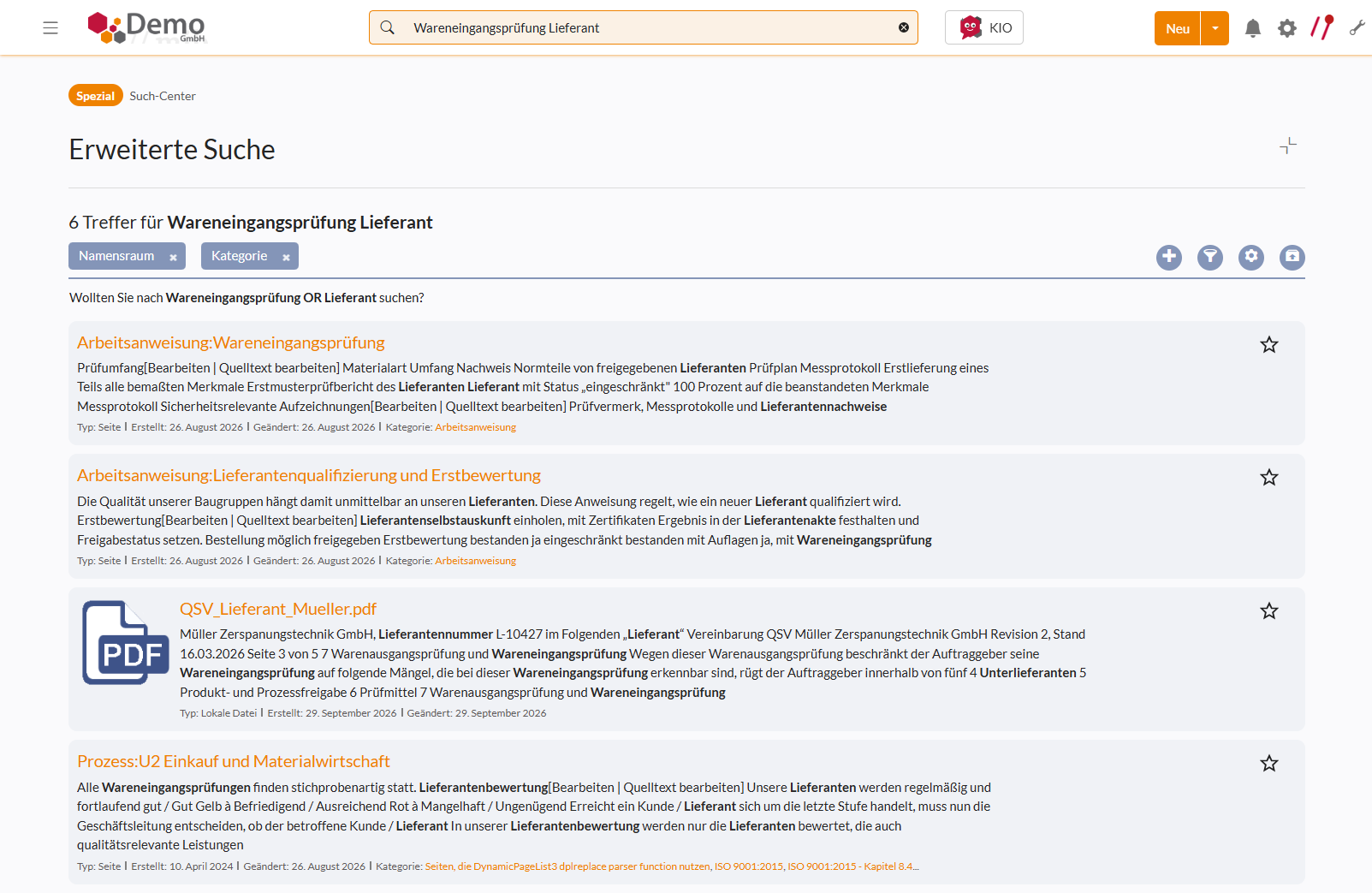
Seiten und Dateien in einer Trefferliste
Unter den sechs Treffern für „Wareneingangsprüfung Lieferant“ sind zwei Arbeitsanweisungen, ein Prozess und eine Qualitätssicherungsvereinbarung als PDF. Im Dateinamen steht das Suchwort nicht, gefunden wurde sie über ihren Text. Die Fundstellen sind im Auszug markiert.
Nicht jede Suche beginnt mit einem Stichwort
Mit dem richtigen Wort ist das Suchfeld der kürzeste Weg. Oft kennt man aber nur den Bereich, in dem etwas stehen müsste. Oder man steht an der Maschine und hat keine Tastatur zur Hand. Für diese Fälle gibt es in Copiki andere Wege zum Dokument.
Die Wabengrafik als Startpunkt
Auf der Startseite steht Ihr Managementsystem als Wabengrafik. Jede Wabe führt in einen Bereich, etwa zu den Prozessen oder zu den Arbeitsanweisungen. Neue Mitarbeitende finden sich darüber zurecht, ohne einen einzigen Suchbegriff zu kennen.
Kategorien und Dokumentarten
Jede Seite trägt Kategorien, darunter ihre Dokumentart: Prozess, Prozesssteckbrief, Arbeitsanweisung oder Rahmendokument. Über den Kategorienbaum blättern Sie durch alles, was dazugehört. In der Suche wird aus der Kategorie ein Filter.
„Alle Arbeitsanweisungen zum Thema Prüfmittel“ ist damit ein Suchwort und ein Klick.
Verlinkt statt abgelegt
Im Wiki verweisen Seiten aufeinander: Der Prozess nennt seine Arbeitsanweisungen, die Arbeitsanweisung ihr Formular. Fahren Sie mit der Maus über einen Link, zeigt Copiki eine Vorschau der Zielseite, ohne dass Sie die aktuelle verlassen.
Andersherum geht es auch. Zu jeder Seite lässt sich anzeigen, welche anderen Seiten auf sie verweisen. Vor einer Änderung sehen Sie so, wo die Seite überall gebraucht wird.
Ihre persönlichen Listen
Jeder Mitarbeitende hat eigene Einstiege: die Seiten, die er beobachtet, die Seiten, die ihm zugewiesen sind, und die, die er zuletzt geöffnet hat. Die Arbeitsanweisung von gestern ist so einen Klick entfernt, auch wenn ihr Titel gerade nicht einfällt.
Der QR-Code am Arbeitsplatz
Jede Seite hat ihren eigenen QR-Code, zu finden unter „Teilen“. Ausgedruckt hängt er an der Maschine, am Prüfplatz oder im Aushang. Ein Scan mit dem Handy öffnet die Seite selbst, keine ausgedruckte Kopie, die seit Monaten niemand angefasst hat.
Wenn es die Seite noch nicht gibt
Findet die Suche nichts, bietet sie an, eine Seite unter genau diesem Begriff anzulegen. Mit Schreibrechten schließen Sie die Lücke an der Stelle, an der Sie sie bemerken. Die nächste Person, die danach sucht, findet dann etwas.
So kommen Sie zum Dokument
01
Eintippen
Ein Stichwort ins Suchfeld, das oben auf jeder Seite steht. Passt ein Vorschlag, sind Sie mit einem Klick am Ziel.
02
Eingrenzen
Die volle Trefferliste filtern Sie nach Bereich, Kategorie und Dateityp. Bei einem Tippfehler schlägt die Suche die passende Schreibweise vor.
03
Öffnen
Seiten und Dateien stehen in derselben Liste. Im Auszug unter jedem Treffer ist Ihr Suchwort markiert.
04
Nachfragen
Ist die Frage größer als ein Stichwort, stellen Sie sie Copiki KI in ganzen Sätzen. Die Antwort nennt ihre Quellen.
Mit Copiki KI
Wenn die Frage mehr ist als ein Stichwort
Die Suche findet Seiten, in denen Ihr Suchwort vorkommt. Bei manchen Fragen sind das dreißig, und die Antwort steht verteilt über drei davon. „Was ist zu tun, wenn ein Prüfmittel ausfällt, und wen muss ich informieren?“ Die Antwort steckt in der Arbeitsanweisung zur Prüfmittelüberwachung, im Prozess der Fertigung und im Formular für die Sperrmeldung.
Ist Copiki KI auf Ihrer Instanz aktiv, stellen Sie solche Fragen KIO, der KI in Copiki. KIO formuliert selbst mehrere Suchanfragen, liest die gefundenen Seiten und Dateien, folgt Verweisen und antwortet in ganzen Sätzen. Darunter stehen die Seiten, auf die sich die Antwort stützt.
KIO sucht dabei mit Ihren Rechten. Was Sie nicht öffnen dürfen, liest KIO auch nicht.
Wer etwas wissen muss, findet es selbst. Auch am ersten Arbeitstag.
Und die Kollegin, die bisher alle gefragt haben, kommt wieder zu ihrer eigenen Arbeit.

Demo
Sehen Sie Copiki an Ihren eigenen Unterlagen
Gemeinsam mit einem unserer Experten sehen Sie, wie Ihre Mitarbeitenden in Copiki finden, was sie suchen.
Kostenlos und unverbindlich · 15, 30 oder 60 Minuten · Termin direkt online wählen
Lieber erst eine Frage stellen? Schreiben Sie uns. Antwort an Werktagen binnen 24 Stunden.
So läuft es ab
-
1Termin wählen
15, 30 oder 60 Minuten, direkt im Kalender buchbar. Der 30-Minuten-Termin ist der übliche Einstieg.
-
2An Ihren Themen entlang
Wir zeigen das System an Ihrer Norm, Ihren Prozessen und Ihrer Dokumentenlage, nicht an einem Musterbetrieb.
-
3Sie entscheiden
Sie bekommen eine ehrliche Einschätzung, ob Copiki zu Ihrer Lage passt.